 AI帮你玩游戏





桃心云PC端按键映射教程:咸鱼之王WASD键鼠操控
2026-11-09 14:46

咸鱼之王长时间挂机推图、挑战咸将塔、参加盐场争霸,一直用鼠标点屏幕操作比较繁琐,在桃心云手机PC客户端设置WASD键鼠映射,能够获得更顺手的操控体验。不想下载客户端也可以使用桃心云手机H5网页版,免安装跨设备账号互通,新用户首次登录1分钱就能领取云机体验卡,点击前往。
键鼠操作会遇到的现实困扰
咸鱼之王本身是移动端触屏玩法,在电脑上用云机游玩时,只能靠鼠标逐个点击界面按钮,频繁切换咸将、调整上阵阵容、手动收盐罐,操作起来不够流畅。很多玩家想要类似端游的键盘快捷键,但是普通模拟器配置映射容易错位,换一台云机之后还要重新设置键位,多账号游玩的时候重复配置很耗时间。
云端键鼠映射对应的能力支持
桃心云手机PC客户端自带键鼠映射功能,支持自定义WASD方向以及各类快捷按键,适配咸鱼之王调阵容、闯关、收资源的操作场景。设置好的按键方案可以直接保存模板,新建云机或者多开账号的时候一键加载,不用反复调整。游戏运行在云端,电脑只负责接收键鼠输入、展示画面,不会占用本地电脑大量性能。
上手操作流程
1.打开桃心云手机客户端。

2.安装游戏,可在云机内应用商店搜索下载,也可以打开浏览器前往官网获取安装包,需要特定渠道包时,选择上传文件导入APK完成安装。

启动咸鱼之王登录账号,打开PC客户端侧边工具栏,找到按键映射功能入口,进入编辑页面。
新建一套映射方案,先添加虚拟方向轮盘,绑定WASD按键,W对应上、S对应下、A对应左、D对应右,用来快速切换界面选项。再补充常用快捷键,Q用来打开咸将面板,E打开背包,R一键领取盐罐奖励,鼠标左键作为点击确认。
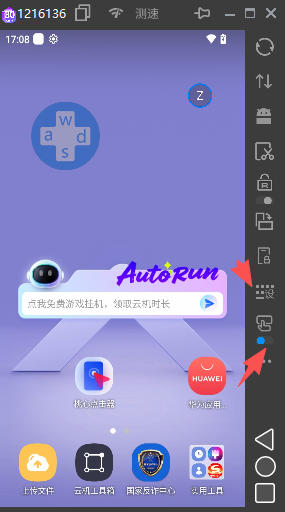
拖动调整轮盘、按键位置,对齐游戏内UI布局,测试按键响应没有错位之后,保存这套咸鱼之王专属键位方案。
关闭映射编辑面板,就可以使用键鼠操控游戏,设置完成之后依旧可以开启离线托管,后台继续挂机收资源。
实测参考数据
实测条件下,这套WASD键鼠方案操作响应稳定,连续操作四十分钟没有出现按键失灵、键位偏移的情况,单云机运行游戏平均帧率维持在46到55帧。
使用边界与合规提醒
按键映射只是将键鼠输入转化为触屏点击,不会修改游戏数值、闯关难度,所有闯关掉落、盐罐产出依旧遵循游戏原生规则。
只用于本人实名账号正常体验游戏,不要依靠映射功能进行高频循环操作,游玩行为遵守游戏用户协议相关条款。
常见疑问解答
设置好的键位方案,别的云机实例可以直接用吗
可以,方案保存之后,在其他云机的映射面板里直接加载模板,不用重新拖拽设置,多开账号的时候很省事。
开启按键映射之后,还能正常离线托管挂机吗
映射只是操控方式,不影响托管功能,调好键位退出预览窗口,云端依旧可以保持游戏在线挂机。
WASD除了切换界面,能不能用来控制战斗走位
咸鱼之王战斗是自动战斗模式,没有角色移动,WASD主要用来快速切换各个功能界面,搭配快捷键提升操作效率。
咸鱼之王键鼠设置小提示
建议先把轮盘大小调小一点,避免遮挡闯关、收盐罐的按钮。如果按键经常误触,可以在映射面板里调高按键触发间隔,降低误点概率。平时多开托管的时候,不用一直开着映射,需要手动调整阵容、领取奖励的时候再开启使用就可以。
相关阅读
手游资讯
更多厦门简算科技有限公司
公司地址:厦门火炬高新区创业园火炬东路11-1号创业大厦222室-129
-
商务微信
-

桃心云手机公众号
-

桃心云游戏公众号
Copyright © 2018-2027 厦门简算科技有限公司 版权所有
网站备案许可证号: 闽ICP备2022008190号-4
增值电信业务经营许可证闽 闽B1.B2-20220839
 闽公网安备35020602003691号


